博客

  • Docker更换国内镜像源

    sudo mkdir -p /etc/docker

    写入

    sudo tee /etc/docker/daemon.json <<-'EOF'
    {
        "registry-mirrors": [
            "https://dockerproxy.net",
            "https://docker.mirrors.ustc.edu.cn",
            "https://docker.nju.edu.cn",
            "https://cr.console.aliyun.com",
            "https://docker.mirrors.ustc.edu.cn",
            "http://hub-mirror.c.163.com",
            "https://hub.daocloud.io",
            "http://mirror.azure.cn",
            "https://mirror.baidubce.com",
            "https://docker.mirrors.sjtug.sjtu.edu.cn",
            "https://docker.nju.edu.cn",
            "https://docker.hpcloud.cloud",
            "https://docker.m.daocloud.io",
            "https://docker.unsee.tech",
            "https://docker.1panel.live",
            "http://mirrors.ustc.edu.cn",
            "https://docker.chenby.cn",
            "http://mirror.azure.cn",
            "https://dockerpull.org",
            "https://dockerhub.icu",
            "https://hub.rat.dev",
            "https://docker.m.daocloud.io",
            "https://dockerproxy.com",
            "https://docker.mirrors.ustc.edu.cn",
            "https://docker.nju.edu.cn",
            "https://cr.console.aliyun.com",
            "https://ccr.ccs.tencentyun.com",
            "https://dockerproxy.com",
            "https://hub-mirror.c.163.com",
            "https://mirror.baidubce.com",
            "https://hubgw.docker.com",
            "https://docker.1ms.run",
            "https://docker-pull.ygxz.in",
            "https://ghcr-pull.ygxz.in",
            "https://gcr-pull.ygxz.in",
            "https://k8s-gcr-pull.ygxz.in",
            "https://quay-pull.ygxz.in",
            "https://mcr-pull.ygxz.in",
            "https://elastic-pull.ygxz.in",
            "https://nvcr-pull.ygxz.in",
            "https://docker.xuanyuan.me",
            "https://hub.1panel.dev",
            "https://docker.aityp.com",
            "https://docker.1yidc.com"
        ]
    }
    EOF

    重启docker

    sudo systemctl daemon-reload
    sudo systemctl restart docker

  • docker命令大全

    一、启动

    1. 启动
    docker

    systemctl start docker

    2. 关闭 docker

    systemctl stop docker

    3. 重新启动 docker

    systemctl restart docker
     

    4. docker 设置自启动

    systemctl enable docker

    5. 查看 docker 运行状态

    systemctl status docker

    6. 查看 docker 版本号等信息

    docker version

    或者

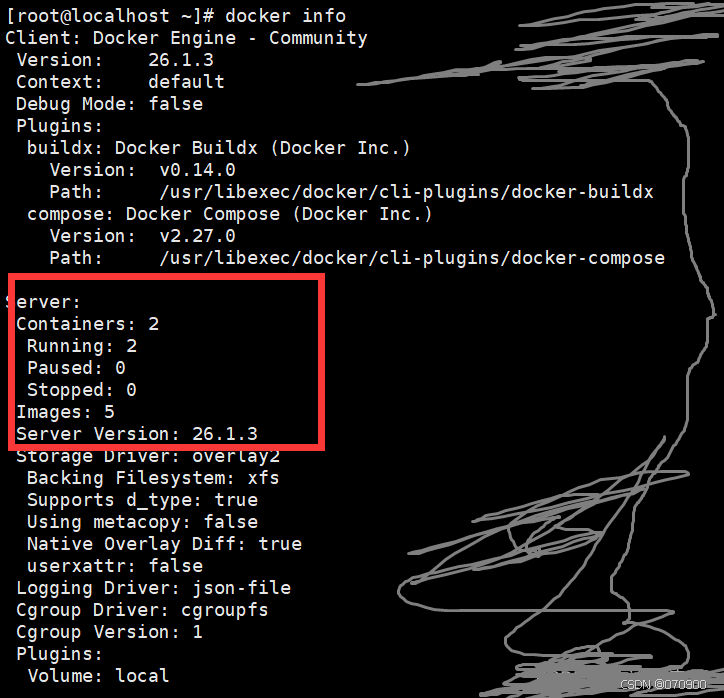
    docker info

    该命令还可以查看到有多少 容器及其状态 和 镜像 的信息
    二、 镜像类

    1. 查看镜像

    docker images

    2. 搜索镜像

    docker search [OPTIONS] 镜像名字
    docker search mysql

    3. 拉取镜像

    docker pull
    docker pull mysql #没有制定版本则默认最新版 

    docker官方镜像地址

    4. 运行镜像

    docker run
    docker run tomcat

    运行镜像后可以按 ctrl+c 退出

    5. 删除镜像

    docker rmi  镜像名/镜像ID #若镜像在运行则会报错
    docker rmi -f 镜像名/镜像ID #强制删除一个
    docker rmi -f mysql
     
    docker rmi -f 镜像名/镜像ID 镜像名/镜像ID 镜像名/镜像ID #删除多个 其镜像ID或镜像用用空格隔开即可 
    docker rmi -f mysql redis
     
    docker rmi -f $(docker images -aq)
    #删除全部镜像  -a 意思为显示全部, -q 意思为只显示ID

    6. 加载镜像

    docker load -i 镜像保存文件位置
    docker load myimage.tar

    7. 保存镜像

    docker save 镜像名/镜像ID -o 镜像保存位置和名字
    docker save tomcat -o /myimage.tar

    三、容器类

    1. 查看正在运行的容器

    docker ps
    docker ps -a # 查看所有容器
    #加格式化方式访问,格式会更加清爽
    docker ps --format "table {{.ID}}\t{{.Image}}\t{{.Ports}}\t{{.Status}}\t{{.Names}}"

    2. 创建容器

    docker run [OPTIONS] IMAGE [COMMAND] [ARG...]
    常用参数:
    --name=NAME   #为容器指定名字为NAME,不使用的话系统自动为容器命名
    -d: 后台运行容器并返回容器ID,也即启动守护式容器(后台运行);
     
    -i:以交互模式运行容器,通常与 -t 同时使用;
    -t:为容器重新分配一个伪输入终端,通常与 -i 同时使用;
    也即启动交互式容器(前台有伪终端,等待交互,一般连用,即-it);
     
    -P: 随机端口映射,大写P
    -p: 指定端口映射,小写p
     
    # 创建并允许 Nginx 容器
    docker run -d --name nginx -p 80:80 nginx

    3. 启动守护式容器(后台运行

    docker run -d 容器名
    docker run -d redis:6.0.8

    4. 停止容器

    docker stop 容器名
    docker stop nginx

    5. 启动容器

    docker start 容器名
    docker start nginx
    docker restart 容器名
    docker restart nginx
     

    6. 进入正在运行的容器

    docker exec -it 容器名 bashshell
    docker exec -it nginx /bin/bash```

    7. 停止容器

    docker stop 容器名
    docker stop nginx

    8. 强制停止容器

    docker kill 容器名
    docker kill nginx

    9. 删除容器

    #删除一个
    docker rm 容器ID  
    docker rm nginx
    docker rm -f 容器ID  #强制删除
    docker rm -f nginx
     
     
    #删除多个
    docker rm -f $(docker ps -a -q)
    或
    docker ps -a -q | xargs docker rm

    10. 查看容器日志

    docker logs 容器名
    docker logs nginx

    11. 查看容器内运行的进程

    docker top 容器名
    docker top nginx

    12. 查看容器内部细节

    docker inspect 容器名
    docker inspect nginx

    13. 创建容器数据卷挂载

    # 创建容器并指定数据卷,注意通过 -v 参数来指定数据卷
    docker run -d --name nginx -p 80:80 -v html:/usr/share/nginx/html nginx

    14. 查看数据卷

    docker volume ls

    15. 查看数据卷详情

    docker volume inspect 数据卷名
    docker volume inspect html

    16. 删除数据卷

    docker volume rm 数据卷名
    docker volume rm html

    四. 网络类

    1. 查看网络

    docker network ls

    2. 创建网络

    docker network create 网络名
    docker network create hmall

    3. 查看
    网络数据

    docker network inspect 网络名
    docker network inspect hmall

    4. 删除网络

    docker network rm 网络名
    docker nerwork rm hmall

    五、 Docker compose

    官方文档:基本语法

    假设docker run
    部署
    mysql命令如下

    docker run -d \
      --name mysql \
      -p 3306:3306 \
      -e TZ=Asia/Shanghai \
      -e MYSQL_ROOT_PASSWORD=123 \
      -v ./mysql/data:/var/lib/mysql \
      -v ./mysql/conf:/etc/mysql/conf.d \
      -v ./mysql/init:/docker-entrypoint-initdb.d \
      --network hmall
      mysql

    那么用docker-compose.yml 文件定义就是:

    version: "3.8"
     
    services:
      mysql:
        image: mysql
        container_name: mysql
        ports:
          - "3306:3306"
        environment:
          TZ: Asia/Shanghai
          MYSQL_ROOT_PASSWORD: 123
        volumes:
          - "./mysql/conf:/etc/mysql/conf.d"
          - "./mysql/data:/var/lib/mysql"
        networks:
          - new
    networks:
      new:
        name: hmall

    1. 查看帮助

    docker-compose -h

    2. 启动所有服务

    docker-compose up
    docker-compose up -d # 后台运行

    3. 停止并删除容器、网络、卷、镜像。

    docker-compose down

    4. 进入容器实例内部

    docker-compose exec  yml里面的服务id

    5. 展示容器

    ocker-compose ps

    6. 展示进程

    docker-compose top

    7. 查看容器输出日志

    docker-compose logs  yml里面的服务id

    8. 检查配置

    docker-compose config
    docker-compose config -q # 检查配置,有问题才有输出

    9. 启动服务

    docker-compose start

    10. 重启服务

    docker-compose restart

    11. 停止服务

    docker-compose stop

    六、 其他

    1. 命令别名

    # 修改/root/.bashrc文件
    vi /root/.bashrc
    内容如下:
    # .bashrc
     
    # User specific aliases and functions
     
    alias rm='rm -i'
    alias cp='cp -i'
    alias mv='mv -i'
    alias dps='docker ps --format "table {{.ID}}\t{{.Image}}\t{{.Ports}}\t{{.Status}}\t{{.Names}}"'
    alias dis='docker images'
     
    # Source global definitions
    if [ -f /etc/bashrc ]; then
            . /etc/bashrc
    fi
    #退出
    exit
    :wq
     
    #执行命令使别名生效
    source /root/.bashrc

    八。Docker更换国内镜像

    #!/bin/bash
     
    # 创建 /etc/docker 目录,如果目录已存在则不报错
    sudo mkdir -p /etc/docker
     
    # 写入 daemon.json 文件内容
    sudo tee /etc/docker/daemon.json <<-'EOF'
    {
        "registry-mirrors": [
            "https://dockerproxy.com",
            "https://docker.mirrors.ustc.edu.cn",
            "https://docker.nju.edu.cn",
            "https://cr.console.aliyun.com",
            "https://docker.mirrors.ustc.edu.cn",
            "http://hub-mirror.c.163.com",
            "https://hub.daocloud.io",
            "http://mirror.azure.cn",
            "https://mirror.baidubce.com",
            "https://docker.mirrors.sjtug.sjtu.edu.cn",
            "https://docker.nju.edu.cn",
            "https://docker.hpcloud.cloud",
            "https://docker.m.daocloud.io",
            "https://docker.unsee.tech",
            "https://docker.1panel.live",
            "http://mirrors.ustc.edu.cn",
            "https://docker.chenby.cn",
            "http://mirror.azure.cn",
            "https://dockerpull.org",
            "https://dockerhub.icu",
            "https://hub.rat.dev",
            "https://docker.m.daocloud.io",
            "https://dockerproxy.com",
            "https://docker.mirrors.ustc.edu.cn",
            "https://docker.nju.edu.cn",
            "https://cr.console.aliyun.com",
            "https://ccr.ccs.tencentyun.com",
            "https://dockerproxy.com",
            "https://hub-mirror.c.163.com",
            "https://mirror.baidubce.com",
            "https://hubgw.docker.com", 
            "https://docker.1ms.run", 
            "https://www.mirrorify.net", 
            "https://docker-pull.ygxz.in", 
            "https://docker.1yidc.com", 
            "https://dockerproxy.net", 
            "https://docker.aityp.com", 
            "https://www.container.fish"
        ]
    }
    EOF
     
    # 重新加载 systemd 配置
    sudo systemctl daemon-reload
     
    # 重启 Docker 服务
    sudo systemctl restart docker
  • kali Lonux手机版安装

    Android手机上安装kali
    Linux
     

    需要termux

    termux下载

    备用下载链接

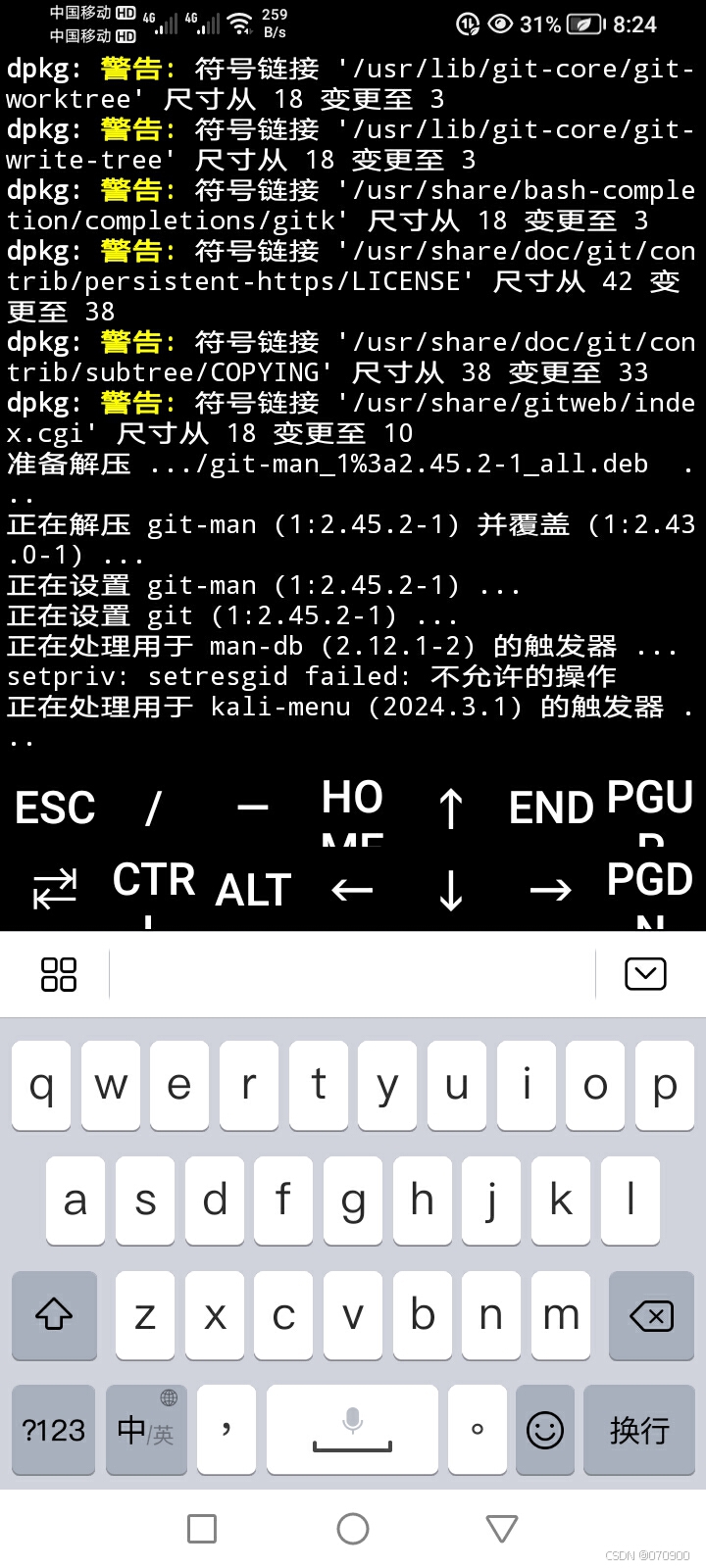
    kali一键安装命令过程中按y

    curl -O --url https://res.hestudio.net/kali_for_android/install.sh && chmod +x install.sh && ./install.sh

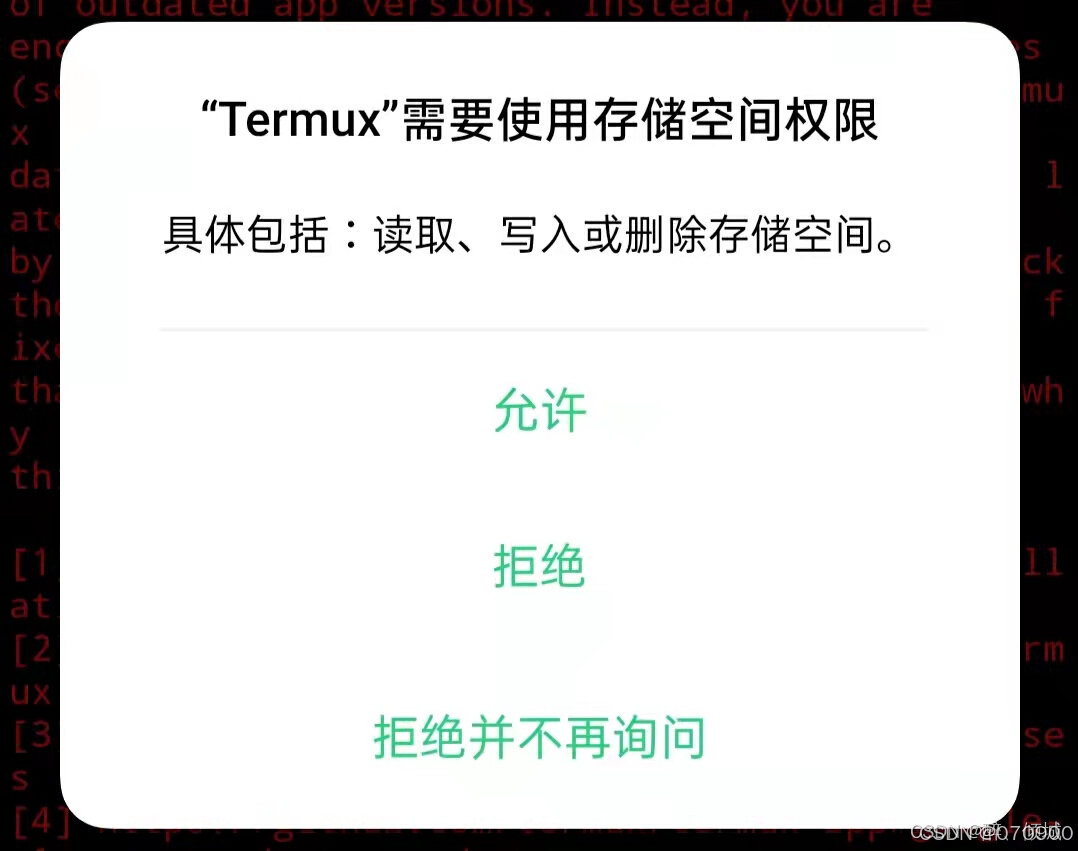
    过程中需要授权空间权限


    安装过程中需要授权码

    50f211080f

    手机号为乱填请不要拨打

    15936896179


     这个代表kali安装完成

    完成后更新库

    sudo apt-get update

    kali默认密码为

    kali

    通过该命令来改kali密码

    password

    每次进入kali输入

    startkali

    使用该命令时安装VNC服务

    sudo apt install git -y

    过程中需要设置密码

    如果你不想要这个密码就输入Y,如果继续保留就输入n

     提示安装完成之后VNC服务安装完成

    启动VNC服务之前请切换到root账户

    sudo su

    该命令为启动VNC服务

    vncserver

    请切换到root账户

    base特殊版本下载必须下载

    备用下载链接

    使用以下两个命令开放端口

    sudo firewall-cmd --zone=public --add-port=端口号/tcp --permanent
    sudo iptables -A INPUT -p tcp --dport 端口号 -j ACCEPT

    使用该命令停止
    防火墙

    sudo systemctl stop firewalld
    sudo chkconfig iptables off

    之后就可以用客户端访问图形化界面

    • 后续更新

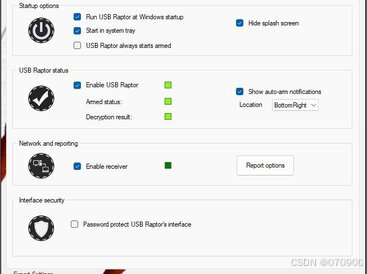
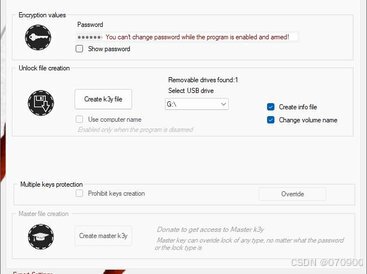
  • usbraptor下载(使用USB闪存驱动器作为钥匙锁定并解锁计算机)

    下载链接

    将任何USB闪存驱动器转到计算机

    锁定并解锁键!
    一旦将特定的USB驱动器从计算机删除并在将驱动器再次插入到任何USB端口时,USB Raptor就可以锁定系统。
    该实用程序不断检查USB驱动器
    是否存在
    具有加密内容的特定解锁文件。如果找到此特定文件,则计算机停留在解锁上,否则计算机锁定。
    要释放系统锁定,用户必须在任何USB端口中使用该文件插入USB。
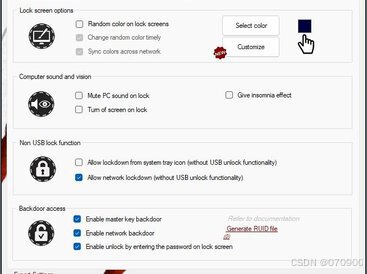
    替代用户可以启用(或禁用)两种解锁系统的其他方法是网络消息传递或密码。

    功能
    •自动USB锁定和解锁功能
    •锁定文件内容已加密
    •覆盖锁定的密码(可以通过用户启用)
    •网络命令覆盖锁定(可以由用户启用)
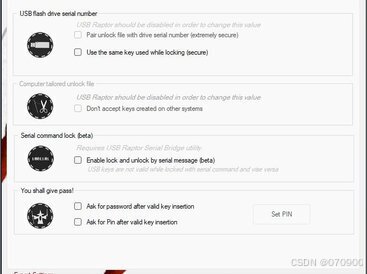
    •USB驱动器序列号检查(可以由用户启用)
    •每个系统的唯一键(可以由用户启用)
    •状态报告功能

    特征
    使用常见的USB闪存驱动器使用自动化的Windows锁定/解锁
    与所有

    型的USB闪存驱动器兼容
    强大的设计
    易于设置和使用

    安全性
    选项以验证闪存驱动器的序列号
    各种替代解锁方法
    支持LAN锁定(和解锁)功能
    在LAN上同步锁和解锁多个PC
    通过Internet和LAN报告状态报告
    支持序列命令集成(Beta阶段)
    基于托盘图标的应用程序
    延迟和取消锁的选项,以避免不需要的锁
    Windows 10,Windows 7,Windows 8和Windows XP兼容
    支持多屏幕系统
    日志档案
    主密钥支持
    用户可选的后门访问选项
    密钥对于每个系统都是唯一的
    项目样本

  • qBittorrent 5.0.3 发布!潜在的崩溃修复,其他改进

    qBittorrent 是一款流行的基于 Qt 的免费开源 BitTorrent 客户端,于周二一天前发布了 5.0.3 版本以及 5.1.0 Beta 版。

    新 5.1.0 Beta 的 Changlog 迄今为止尚不可用。但对于 5.0.3 版本来说,它是一个维护版本,主要包括错误修复、改进和翻译更新。

    由于 libtorrent 警报是异步处理的,因此在 libtorrent 中重新加载 torrent 后,此处可能会出现过时的“状态更新”事件。在新版本中,它只是丢弃此

    事件。而且,此更改修复了更改多个种子位置时潜在的应用程序崩溃问题。

    Windows 中,qBittorrent 在创建 torrent 时不会读取正确的 .lnk 文件大小(既不是按原样的快捷方式文件,也不是它指向的目标)。因此,开发人员在 Windows 上创建 torrent 时进行了更改,以不遵循(即排除)符号链接。但是,它仍然遵循非 Windows 操作系统上的符号链接,因为它们不存在此类问题。

    对于
    Web UI
    ,qBittorrent 修复了登录后重新加载页面的问题,以及无法删除 URL 中带有 | 的跟踪器的问题。

    qBittorrent 5.0.3 中的其他变化包括:

    • 修复错误的 SQL 列定义
    • RSS:不要将重复的剧集添加到之前匹配的剧集中
    • RSS:解析 RSS 提要时使用缓存的当前时间
    • 避免来自 libtorrent 的公告条目的冗余请求
    • 更新意大利语翻译。

    获取 qBittorrent 5.0.3

    该软件网站提供源 tarball 以及 Linux、Windows 和 macOS 软件包,可通过以下链接下载:

    下载qBittorrent:https://www.qbittorrent.org/download

    对于 Linux,它是一个免安装的便携式 AppImage。只需从文件属性对话框添加可执行权限,然后用户可以单击运行它来启动 torrent 客户端。不过,Ubuntu 22.04 及更高版本需要通过安装 libfuse2 软件包来启用 AppImage 支持。

    作为选择,qBittorrent 5.0.3 也可在其针对 Ubuntu 24.10 的官方 PPA 中找到。 但 PPA 不再支持 24.04 及更早版本,因为它们不符合最低 Qt6 要求。

    要在 Ubuntu 中添加 PPA 并安装 qBittorrent,请使用命令:

    sudo add-apt-repository ppa:qbittorrent-team/qbittorrent-stable
    sudo apt update
    sudo apt install qbittorrent qbittorrent-nox

    对于 Ubuntu 24.04 及更早版本以及大多数其他 Linux,该客户端也可以作为 Flatpak 软件包提供,尽管它在沙箱环境中运行。

    只需按照设置指南即可启用 flatpak 支持,而 Debian/Ubuntu 用户可以在终端中运行以下单个命令 (Ctrl+Alt+T):

    sudo apt install flatpak

    然后,使用以下命令将 Flatpak 软件包安装到您的系统中:

    flatpak install https://dl.flathub.org/repo/appstream/org.qbittorrent.qBittorrent.flatpakref

    如果您是第一次安装 Flatpak 应用程序包,那么将会有大量运行时库的下载,您需要注销并重新登录才能使应用程序图标可见。

    卸载qBittorrent

    根据您安装的软件包,通过在终端中运行命令 (Ctrl+Alt+T) 来卸载 PPA 软件包:

    sudo apt remove --autoremove qbittorrent qbittorrent-nox

    然后您还可以通过命令从系统中删除 PPA 存储库:

    sudo add-apt-repository --remove ppa:qbittorrent-team/qbittorrent-stable

    要删除 Flatpak 软件包,只需运行命令:

    flatpak uninstall --delete-data org.qbittorrent.qBittorrent

    还可以运行 flatpak uninstall --unused 来删除无用的运行时库。

    gj

  • Ubuntu 20.04 上安装 qBittorrent

    qBittorrent 通过终端安装

    Qbittorent 是一个开源且可免费使用的点对点比特流客户端。它体积小,不加载内存盘。众所周知,此应用程序可以在许多操作系统(例如 Linux、
    Microsoft
    Windows 和 FreeBSD)上有效且高效地运行。它是用 C++ 语言编写的。它具有与 u torrent 类似的界面。 Qbittorent 还支持主要的 bit torrent 扩展,如对等交换和完全加密等。本文将帮助您获得在 Linux 操作系统上安装 qbittorent 的说明。

    要阅读本文,您应该安装 Ubuntu 20.04 桌面,并且您的用户必须具有 sudo 权限。

    qBittorrent 通过终端安装

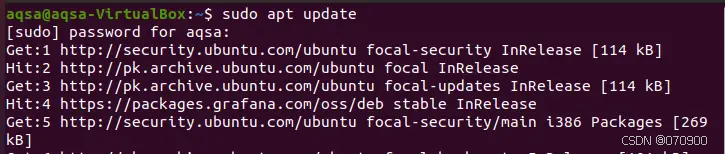
    系统更新

    这种方法的第一步是更新系统。我们要确保所有包都已更新。该方法首先会要求sudo账号密码,即用户认证的密码,验证通过后,再进行下一步

     sudo apt update

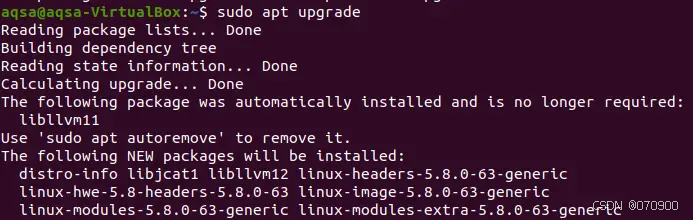
    系统升级

    第二步是更新软件包后对其进行升级。这是由系统通过浏览所有包列表和构建依赖项来完成的。此外,这里提到了所有需要安装的新包。更新和升级的基本区别在于,在更新系统的情况下,所有软件包都从其网站刷新或下载到系统。而在升级系统的情况下,所有已经下载或刷新的包都按最新版本排名或增加。

    $ sudo apt upgrade

    在此过程中,需要磁盘空间,因此系统会在命令提示符中询问用户是否继续。因此,如果您的选项是“是”,则按“y”键,然后按回车键。

    此更新过程需要一些时间才能完成。由于所有的包都需要升级,所以系统需要的时间会稍长一些。下图显示了此过程随时间和权重的改进。

    Ubuntu 20.04 上的 Qbittorent PPA 添加

    qbittorent的PPA(personal package archive)是从官网添加到Ubuntu系统中的。确保您的互联网连接正常。因为它需要一些时间才能稳定下来。运行以下命令继续。

    $ sudo add-apt-repository ppa:qbittorrent-team/qbittorrent-stable

    这也将需要 Sudo 帐户密码来验证真实用户。 apt 存储库的所有包都添加到 Linux 操作系统中。在系统中添加所有存储库的过程中,系统会询问用户是否要继续,然后按回车或其他键退出此过程。按 Enter 键继续。

    系统升级

    再次需要更新系统。所有添加到系统中的存储库都需要更新,以便这些存储库可以在系统中轻松有效地工作。当系统导航列表中的所有包时,它会显示完成消息并继续进行。

    $ sudo apt update

    Qbittorent安装

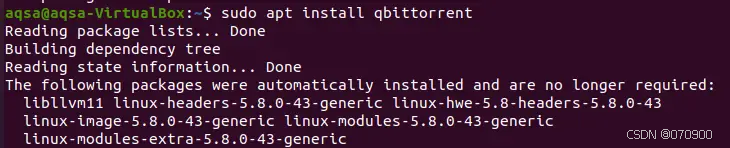
    在系统中添加 PPA 存储库后,我们的 Ubuntu 系统现在已准备好将 qbittorrent 应用程序安装到系统中。为此,我们使用 apt 包来更新和升级包和存储库,同时在我们的命令中使用 sudo 权限。所以现在我们将运行安装查询。

    $ sudo apt install qbittorent

    当命令被执行时,系统会读取包,它也会开始构建在系统中安装任何新应用程序所需的依赖项。状态信息也被访问并因此显示给用户。

    此外,所有未经许可自动安装的包也在这里显示。在安装过程中,由于需要磁盘空间,因此在进行过程中需要用户的许可。因此系统会通知用户进程完成后将占用硬盘中特定范围的空间。因此,如果它不为空,则需要删除多余的项目以确保可用空间。您将使用 \y 继续,如果没有,则按其他选项,然后按 \enter。

    安装过程需要一些时间。通过图像可以看到进度。

    启动 qBittorent

    安装时,要打开或启动应用程序,您只需转到主应用程序菜单即可。导航到搜索栏并键入 qbittorent 名称,因为它是由系统获取的,然后将其打开。

    在应用程序启动之前,您会看到一条通知,这是完成隐私保护的警告标志,因为它将公开共享所有内容。您可以选择取消以关闭它或同意选项以继续。

    当应用程序打开时,您将看到页面左侧有一个导航栏的界面。

    现在导航到顶部菜单栏并选择选项工具,进一步从下拉栏中选择首选项。

    然后界面会变成一个新的页面。现在从左侧栏中选择
    Web UI
    选项。 Web UI 可以从 Web 浏览器控制 Torrent 客户端。端口 8080 用于运行此特定程序。

    您所需要的只是提供您的信息,例如用于身份验证的名称和密码。将打开网络
    浏览器
    。输入用户名和密码进行登录。

    卸载qbittorent

    要从系统中删除此应用程序,请使用此 sudo-remove 命令。

    $ sudo apt remove qbittorent
    1. 结论

      Qbittorent 的工作方式与 Utorrent 相同。它被开发为作为 Utorrent 的替代品。我希望本文对您在启动后安装和使用此应用程序有所帮助。

    相关文章:

    h

  • Linux安装qBittorrent

    安装

    服务器使用的 Linux 版本是
    CentOS7
    ,CentOS 可以直接使用 yum 安装,官方的 yum 就可以

    yum install -y qbittorrent-nox

    如果是
    Ubuntu
    或 Debian 可以使用 apt 安装

    apt install -y qbittorrent-nox

    使用 yum 或 apt 安装的
    qBittorrent
    可能版本比较老,如果需要新版本可以手动编译安装,也可以下载编译好的二进制包安装。

    如果嫌麻烦的话也可以使用其他人编写的脚本安装,下面使用脚本安装:

    脚本支持的发行版:

    Debian 8/9/10、Ubuntu 16.04/18.04、CentOS 7/8、Fedora 31、Arch Linux、OpenSUSE

    下载脚本

    wget https://luhttp.kooldns.cn/lu/New%20Folder/jiaoben/install.sh

    运行脚本:

    bash install.sh -u 用户名 -p 密码 -w 端口 -v 版本

    把上面的中文部分换成你的设置

    bash install.sh -u admin -p 123456 -w 8080 -v 4.2.5.lt.1.2.6

    第一次启动

    安装完成后启动 qBittorrent:

    qbittorrent-nox

    第一次启动会显示法律声明:

    *** Legal Notice ***
    qBittorrent is a file sharing program. When you run a torrent, its data will be made available to others by means of upload. Any content you share is your sole responsibility.
     
    No further notices will be issued.
     
    Press 'y' key to accept and continue...

    输入 y 继续。

    启动完成后会显示 访问地址、用户名、密码:

    ******** Information ********
    To control qBittorrent, access the Web UI at http://localhost:8080
    The Web UI administrator user name is: admin
    The Web UI administrator password is still the default one: adminadmin
    This is a security risk, please consider changing your password from program preferences

    一般默认的用户名是 admin ,密码是 adminadmin ,访问地址是
    IP
    :端口 例如 http://172.93.47.76:8080 。

    如果你的系统有
    防火墙
    的话别忘了打开端口,CentOS 操作端口可以看 CentOS 开放、关闭和查看端口 。

    如果你用的是 CentOS7 的话也可以直接输入:

    firewall-cmd --zone=public --add-port=8080/tcp --permanent

    打开 8080 端口。

    一些国内的服务器可能还会有一层防火墙,需要到服务器管理后台开放端口。

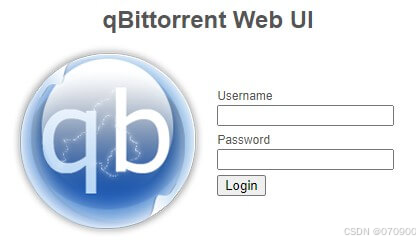
    访问成功可以看到如下的登录界面:

    设置

    下面是一些 qBittorrent 的设置说明:

    设置界面语言

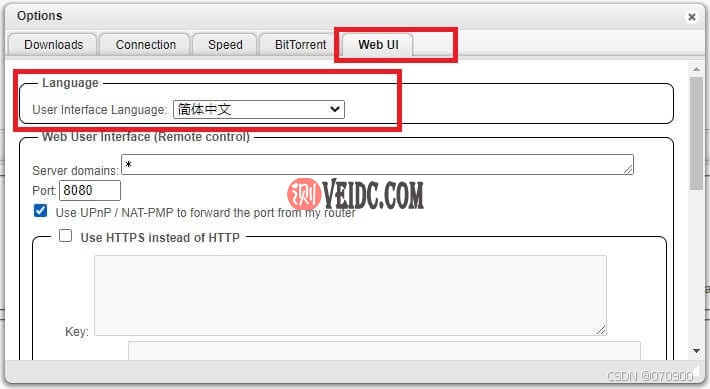
    qBittorrent 的 Web 面板默认会显示英文,下面设置中文。

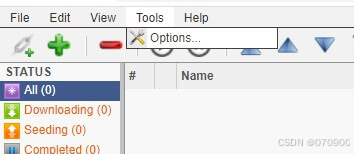
    打开
    Tools
    菜单,选择 options :

    选择 Web UI ,在 Language 的
    下拉菜单
    就可以看到 简体中文 :

    选择 中文 后继续往下滚动,点击 Save 保存设置。

    中文需要重启 qBittorrent 才会显示。

    切换到
    命令行
    ,此时 qBittorrent 应该是正在运行,按 ctrl + C 退出,输入 qbittorrent-nox 启动软件,此时应该会显示中文,如下:

    ******** 信息 ********
    欲通过网页端控制 qBittorrent,你需要访问 http://localhost:8080
    网页端管理员的用户名是:admin
    网络端管理员密码设置为默认密码:adminadmin
    存在安全风险!请考虑在设置更改密码!

    如果需要更改用户名和密码的话可以进入 选项 -> 网络操作界面 更改。

    如果需要让 qBittorrent 启动后在后台运行可以输入:

    qbittorrent-nox -d

    启动 qBittorrent。

    端口

    qBittorrent 的 BT 下载还需要开放一个端口,在 选项 -> 连接 可以看到端口,默认应该是 8999 ,你也可以更改,CentOS 设置端口可以看 CentOS 开放、关闭和查看端口 。

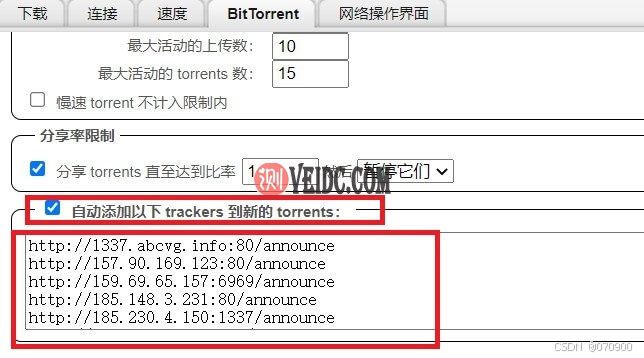
    BTTracker
    BT 下载肯定是少不了 BTTracker 的,否则一些不是太热门的资源可能会没有速度。BTTracker 可以在 选项 -> BitTorrent 选中 自动添加以下 trackers 到新的 torrents ,在下方的输入框填写 BTTracker,一行一个,如下:

    命令行

    下面是一些常用命令:

    启动 qBittorrent:

    qbittorrent-nox

    在后台启动 qBittorrent:

    qbittorrent-nox -d

    查看版本:

    qbittorrent-nox -v

    启动 qBittorrent 并指定 Web 面板的端口:

    qbittorrent-nox --webui-port=2333

    上面指定 2333 端口。

    查看帮助:

    qbittorrent-nox -h

    以上就是 qBittorrent 在 Linux 的安装和基本设置

  • termux一键更换国内源脚本_termux更换国内源命令-CSDN博客

    原创

    已于 2025-01-20 21:39:05 修改
    ·
    公开

    ·
    1.1k 阅读

    ·


    1

    ·


    1

    ·

    本内容遵循CC 4.0 BY-SA版权协议

    版权声明:本文为博主原创文章,遵循 CC 4.0 BY-SA 版权协议,转载请附上原文出处链接和本声明。


    GEO检测

    ·
    编辑

    于 2025-01-09 22:22:08 首次发布

    curl -O --url http://luyuanbo79.iepose.cn/wenjian/termux-change-mirror.sh && chmod +x termux-change-mirror.sh && ./termux-change-mirror.sh

    curl -O –url https://vip.123pan.cn/1833444709/q/%E5%8D%A2%E5%85%83%E5%8D%9A/w/%E8%84%9A%E6%9C%AC/termux-change-mirror.sh && chmod +x termux-change-mirror.sh && ./termux-change-mirror.sh

    命令前提是必须在root用户下

    curl -O –url https://ghproxy.
    cc
    /https://github.com/luyuanbo79/luyuanbo/releases/download/脚本
    下载
    二/termux-change-mirror.sh && chmod +x termux-change-mirror.sh && ./termux-change-mirror.sh

  • 通过 Tailscale 异地组网 实现远程访问局域网

    打开官网点击右上角的 Log in,可以直接选择 Google 或者 Microsoft 授权登录​​​​​​

    根据提示下载对应平台的客户端,更多平台下载请参考官方文档

    window

    安卓(安卓备用链接


    Linux
    一键安装脚本

    curl -fsSL https://tailscale.com/install.sh | sh

    卸载命令

    apt-get remove tailscale rm -rf /var/lib/tailscale/tailscaled.state

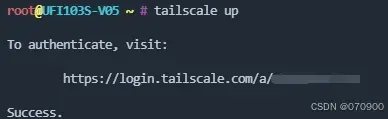
    有图形化界面的平台,直接登录账号即可;而在无图形化界面的平台上,需要输入tailscale up

    3cf7d72c9b014b31a5d0c89846c8e3c4.webp

    打开出现的链接,进行登录即可

    默认情况下,会开启 Key Expiry,设备一段时间后会自动失效,可以在设备列表中选择 Disable Key Expiry

    n完成以上步骤后,启动客户端,即可使用列表中的 IP 进行直接访问

    此时,只有连接到 Tailscale 的设备可以互相访问,并不能直接使用内网 IP 来访问整个局域网,我们还需要进行以下配置

    开启 IP 转发

    编辑 sysctl.conf 文件 vim /etc/sysctl.conf

    将以下代码取消注释

    net.ipv4.ip_forward=1
    net.ipv6.conf.all.forwarding=1

    加载内核参数 sysctl -p

    添加子网路由

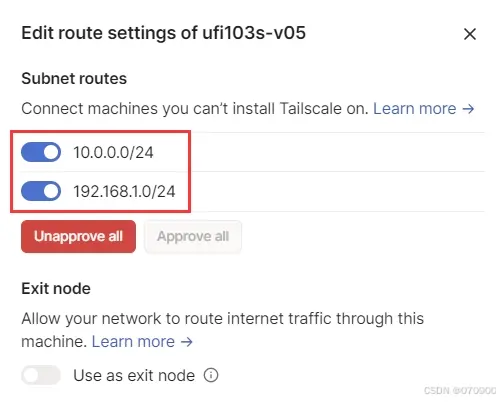
    例如我的路由器地址为 10.0.0.1,光猫地址为 192.168.1.1,则需要配置的网段为 10.0.0.0/24 与 192.168.1.0/24

    tailscale up --advertise-routes=10.0.0.0/24,192.168.1.0/24 --accept-routes

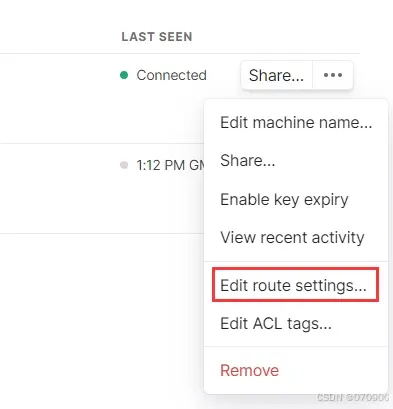
    在 Tailscale 控制面板中,将刚才添加的子网路由进行开启

    71d40ae357c4461b9b9e66b52a610b83.webp

    3631723ab64f405cb402af686d37ccde.webp

    访问 Tailscale 设备

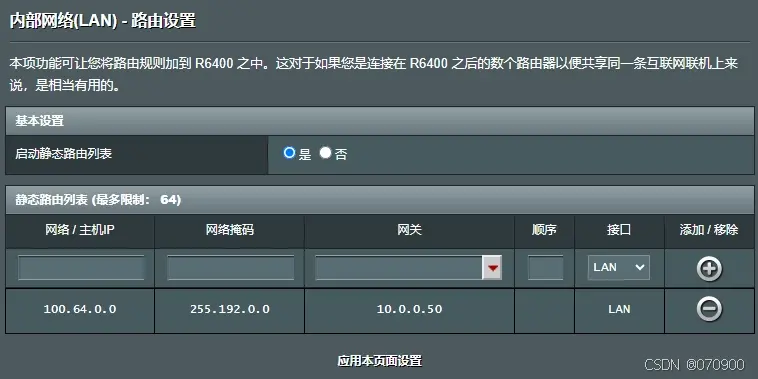
    通过上面的设置,已经实现了连接到 Tailscale 的设备使用内网 IP 访问局域网,但是局域网内的设备仍然无法使用 Tailscale 分配的 IP 来访问那些连接到 Tailscale 的设备,我们还需要在路由器中配置静态路由

    网络 / 主机 IP: Tailscale 的网段 100.64.0.0网络掩码: 255.192.0.0网关: 安装 Tailscale 设备的内网 IP

    3e7089ddfaa94d78828ba68e4315a981.webp

    无法打开网页

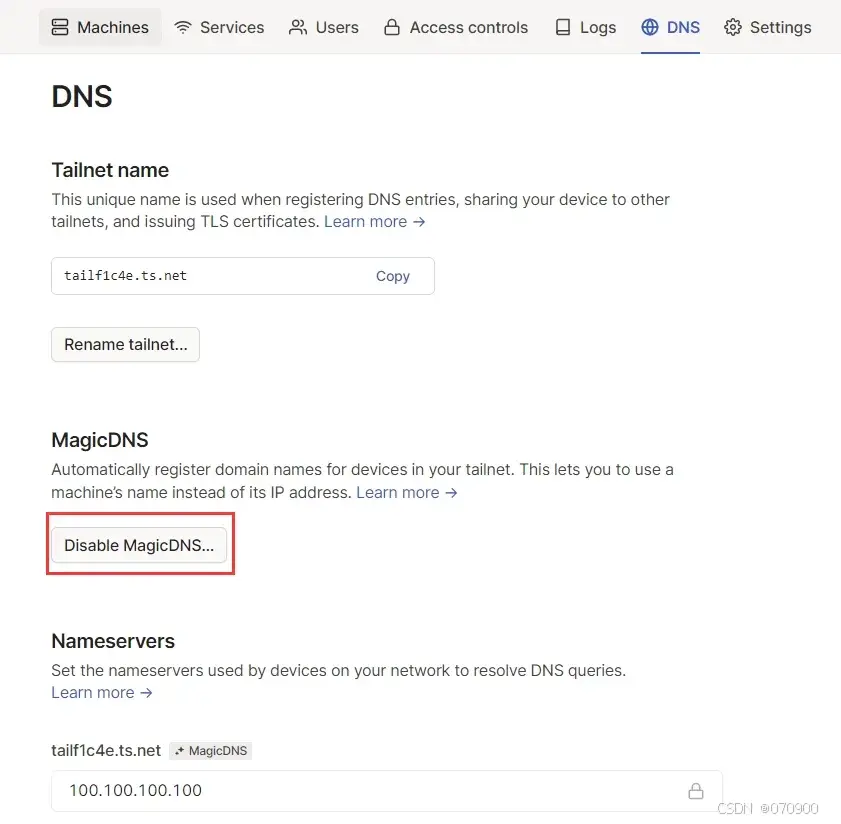
    部分设备在连接 Tailscale 后,可能存在无法打开网页的问题,只需要在 Tailscale 控制面板中的
    DNS
    设置中,将 MagicDNS 进行关闭即可

    76070f084be94a5190a42510129e9470.webp

  • istoreos安装tailscale命令-CSDN博客

    最新推荐文章于 2026-05-04 13:12:05 发布

    原创

    于 2025-01-09 22:15:42 发布
    ·
    公开

    ·
    2.7k 阅读

    ·


    1

    ·


    0

    ·

    本内容遵循CC 4.0 BY-SA版权协议

    版权声明:本文为博主原创文章,遵循 CC 4.0 BY-SA 版权协议,转载请附上原文出处链接和本声明。


    GEO检测

    ·
    编辑

    通用Linux安装命令

    curl -fsSL https://tailscale.com/install.sh | sh

    使用官方软件源安装

    opkg update
    opkg install curl
    curl -fsSL https://pkgs.tailscale.com/stable/iStoreOS/$(opkg print-architecture).no_armor.gpg | sudo tee /usr/share/keyrings/tailscale-archive-keyring.gpg > /dev/null
    echo "deb [signed-by=/usr/share/keyrings/tailscale-archive-keyring.gpg] https://pkgs.tailscale.com/stable/iStoreOS/$(opkg print-architecture) tailscale main" | sudo tee /etc/apt/sources.list.d/tailscale.list
    apt-get update
    apt-get install tailscale

    手动
    下载安装包
    安装

    首先在浏览器中官方访问Tailscale官方下载页面,找到适合iStoreOS系统的安装包并下载。

    使用命令安装下载的安装包,如 dpkg -i tailscale_<version>_<architecture>.deb ,将 <version> 和 <architecture> 替换为实际的版本号和系统
    架构

    安装完成后,可使用 sudo tailscale up 命令启动Tailscale并进行认证和连接。